
0-pytorch环境安装
我们这这次的任务是完成一个图像篡改定位的任务,我们使用的框架是pytorch,编译器是pycharm,在这一节,我们将教程如何在windows环境下安装pytorch等环境
1. 安装miniconda
Miniconda是一个轻量级的 Python 环境与包管理工具
通过清华镜像源下载
https://mirrors.tuna.tsinghua.edu.cn/anaconda/miniconda/
我们是windows操作系统,所以选择一下的版本:
https://mirrors.tuna.tsinghua.edu.cn/anaconda/miniconda/Miniconda3-latest-Windows-x86_64.exe

1.1 Anaconda软件安装
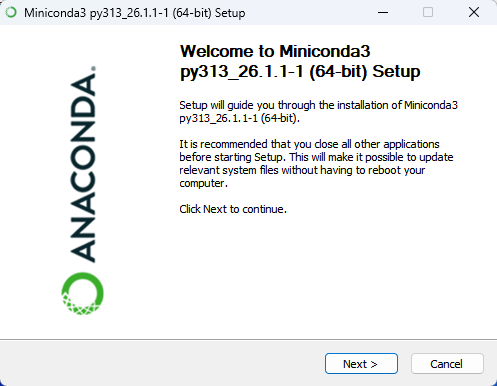
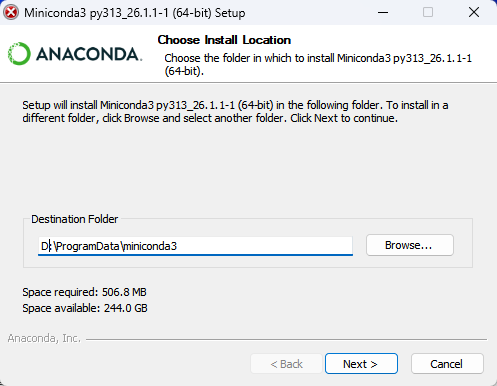
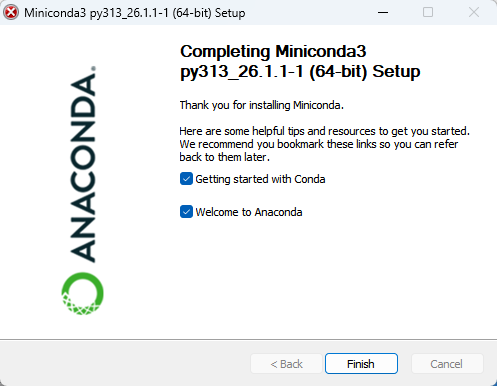
双击exe打开,安装过程按页面提示,默认一直点Next就可->I Agree.
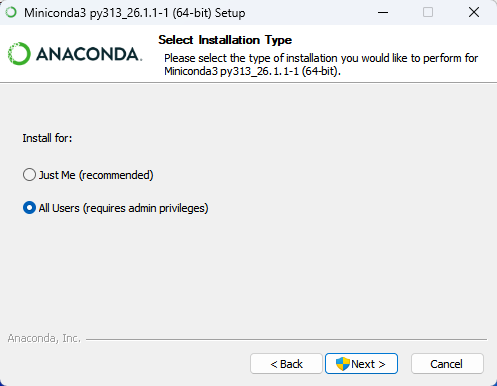
文件夹名称中不要出现中文字符且为空的。
1.2 Anaconda的验证
打开conda的终端:
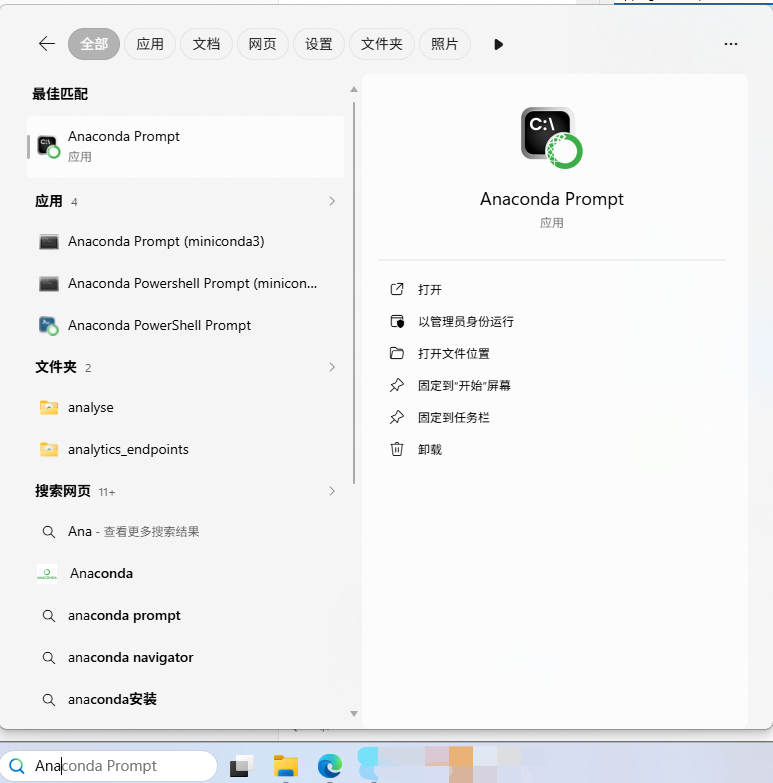
使用 conda --version:

ok!现在安装成功了
1.3 python环境的创建
环境命名env_python39,然后按下回车:
conda create -n env_python39 python=3.9出现以下,代表创建成功了:

我们可以使用conda env list,来验证是否安装成功:
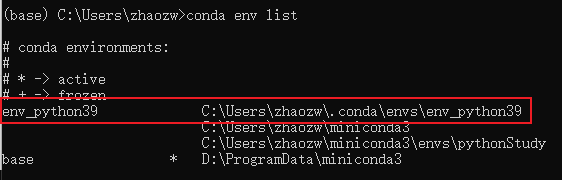
2.安装pytorch
2.1 检查当前环境下是否有显卡
按下键盘上的 Windows 键 + R,
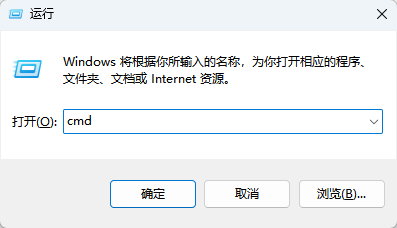
在“运行”对话框中输入 cmd,按下确认,然后输入nvidia-smi:
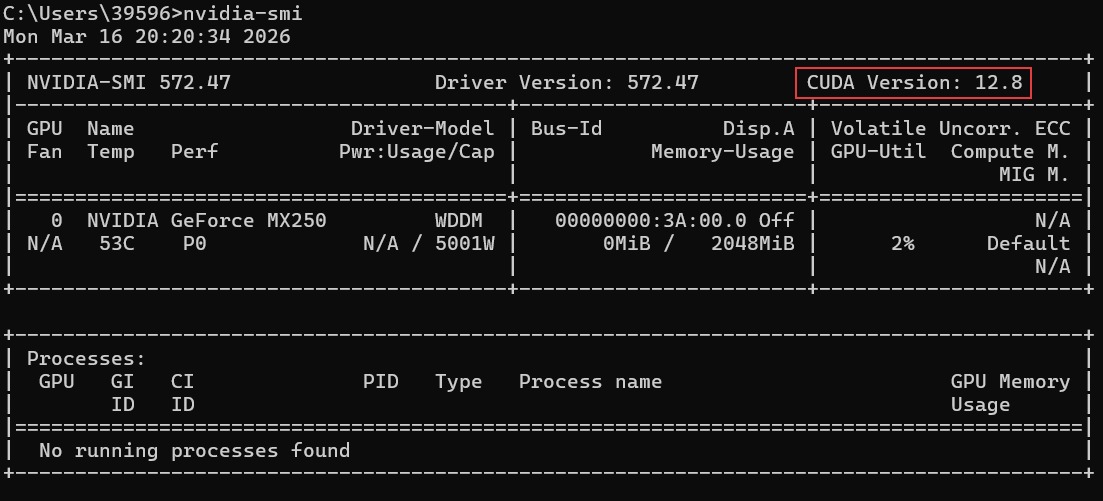
- 若出现类似以上画面, 则代表电脑安装有显卡,可以使用显卡加速网络训练。记住这里要记住你电脑的cuda版本,即上图红色框内的部分。
- 若显示
'nvidia-smi' 不是内部或外部命令,也不是可运行的程序或批处理文件是正常现象,说明你的电脑没有显卡,但可以使用cpu进行网络训练,没有显卡并不影响后续网络的训练。
2.2 pytorch框架的安装
进入PyTorch官网 https://pytorch.org/get-started/locally/
若你是没有显卡的电脑,在Compute Platform选择cpu选项;
若你是有显卡的电脑,在Compute Platform选择你电脑的cuda版本;
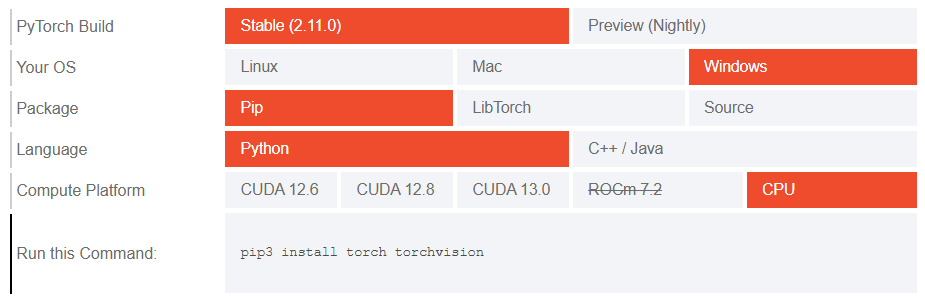
选好之后,可以得到安装命令,不同的选择会产出不同的命令:
例如,cpu版本的命令为:pip3 install torch torchvision;
cuda 12.8的命令为:pip3 install torch torchvision --index-url https://download.pytorch.org/whl/cu128
这里一定要选择正确的环境对应的命令
接下来,我们首先使用命令conda activate env_python39进入我们的环境中:
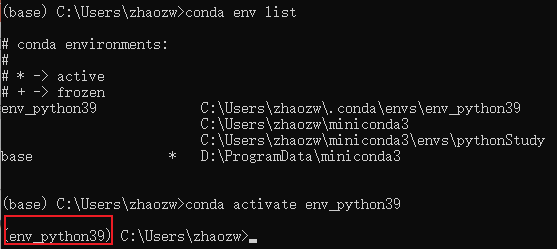
然后运行刚刚得到的命令例如pip3 install torch torchvision:

2.3 pytorch框架的验证
我们在env_python39的环境下,先输入python,进入python环境,然后输入验证代码:
import torch
print(torch.__version__) #查看pytorch版本
print(torch.cuda.is_available()) #查看cuda是否可用 输出为True 或者False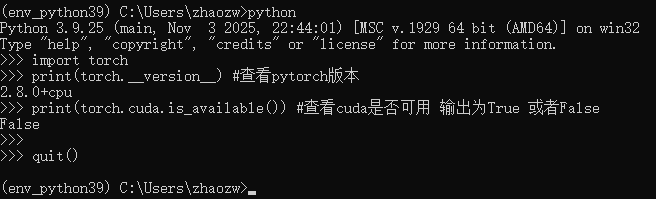
可以看出,pytorch加载成功
3.安装pycharm
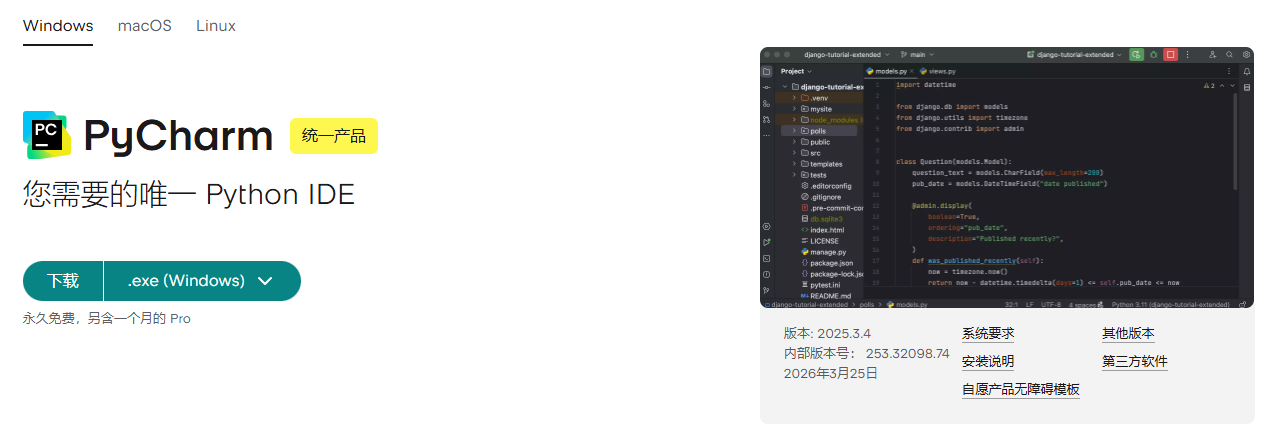
PyCharm官网:https://www.jetbrains.com/zh-cn/pycharm/#,点击下载按钮即可下载安装包
1.1 pycharm软件安装
双击exe打开,安装过程按页面提示,默认一直点Next就可->I Agree.
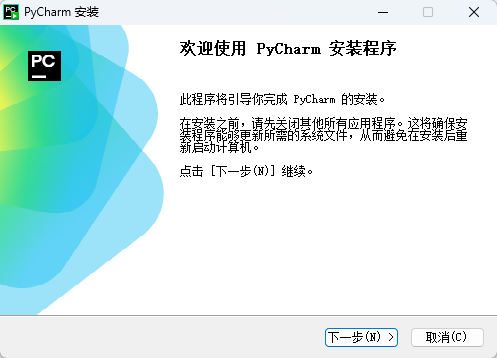
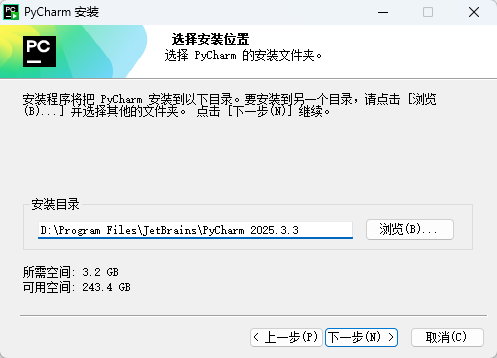
这里选择你自己的路径:
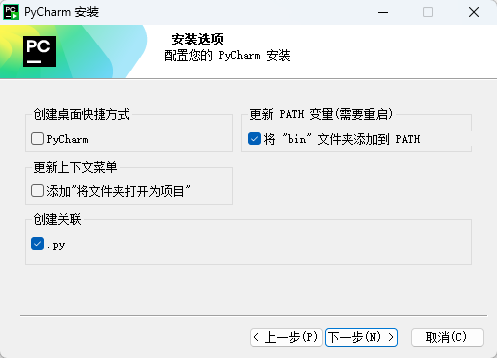
1.2 Pycharm导入已创建的env环境
(1)打开Pycharm软件,打开项目文件夹: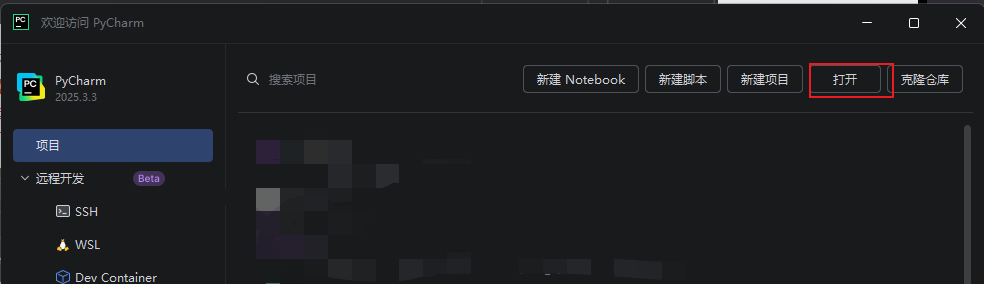
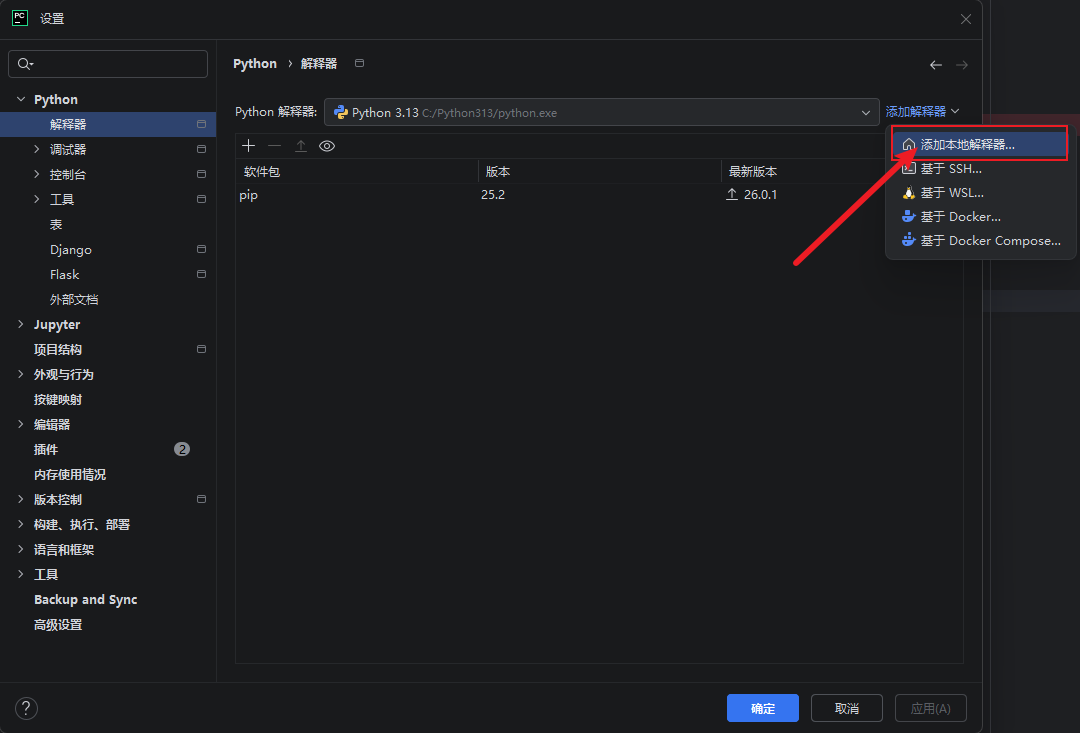
(2)点击左上角设置按钮 -> 选择Setting ->弹出窗口左侧选择Python-解释器,然后在右边选择添加解释器 ->继续选择添加本地解释器
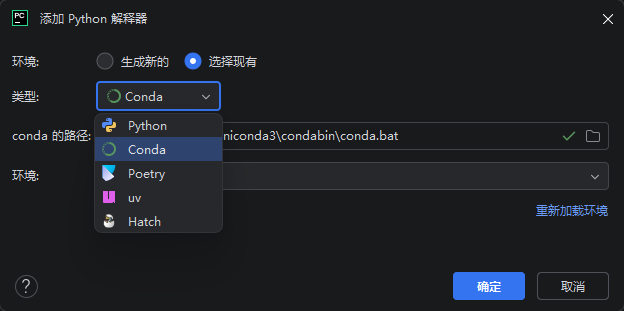
然后点击选择现有,将类型改成conda:
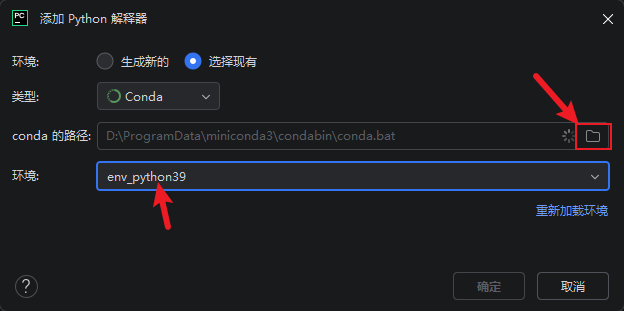
然后选择正确的conda路径和我们创建的虚拟环境:
以上,深度学习的开发环境Anaconda+PyTorch+PyCharm就已经搭建完成了